Garanzia di 24 mesi

100% compatibili con le batterie originali

Consegna e Veloce Pagamento sicuro e crittografia SSL

1 anno garanzia! 30 giorni garanzia di rimborso!

Ogni prodotto è sottoposto a rigorosi test di controllo e di qualità.

Compatibilità al 100% con caratteristiche tecniche equivalenti o superiori a quelle originali . Migliori prestazioni usando una batteria di ricambio per il tuo.

Visualizzazione post con etichetta portatile. Mostra tutti i post

Miglior Notebook 2018: guida definitiva all'acquisto aggiornata a febbraio

Il primo mese del 2018 è già alle spalle e cosa c’è di meglio che iniziare il nuovo mese di febbraio dotandosi di un nuovo computer portatile che faciliti e velocizzi il nostro lavoro od il nostro studio? Per venire incontro alle vostre esigenze abbiamo aggiornato la guida di dei miglior Notebook e Ultrabook disponibili sul mercato italiano nel mese di febbraio 2018, con relativi prezzi e le specifiche tecniche.

Quali sono i migliori dispostivi 2018?

Partiamo da una fascia super economica, con prezzi sotto i 350€, dei migliori portatili, proseguendo con quella dei Notebook Home, che rimangono sotto un prezzo di 700€, per poi salire alla categoria media con modelli Notebook Business e lavoro, ad un prezzo che oscilla tra i 700€ e i 1000€ circa; infine si arriva alla fascia alta e “top di gamma” del mercato con il meglio del meglio, ove troviamo i notebook per il settore Gaming, potenti e veloci, con prezzi superiori ai 1000€.

MIGLIOR NOTEBOOK ECONOMICI (sotto i 350€ )

HP G6 250

HP G6 250
HP G6 250 è la scelta ideale per gli “smanettoni” che cercano un portatile a basso costo senza rinunciare alla potenza di una cpu Intel Core i3: dotato di un processore Intel Core i3-6006U il costo di questo portatile è completo sotto tutti i punti di vista, con un display da 15,6 pollici, 4 GB di RAM e un disco rigido da 500GB. Il notebook è privo di sistema operativo, lasciando così all’utente la libertà di scegliere quello più adatto alle proprie esigenze.
  • Processore: Intel Core i3-6006U
  • Scheda Grafica: Intel HD 520
  • Memoria RAM: 4 GB DDR4
  • Display: 15.6 pollici – 1366×768 pixel
  • Hard Disk: 500 GB
  • Dimensioni e peso: 38 × 25.4 × 2.4 / 1.9 kg

Asus P541UA-GQ1349

Asus P541UA-GQ1349
Asus P541UA-GQ1349 offre uno schermo da 15.6 pollici, 4GB di RAM, e comprende anche il masterizzatore DVD per non lasciare nulla al caso. Con un’autonomia di lunga durata, si basa sulla famiglia di processori Intel Core i3, Ppr contenere i prezzi e lasciare massima possibilità di personalizzazione all’utente, dispone di sistema operativo FreeDos consentendo così di installare Linux o Windows 10.
  • Processore: Intel Core i3-6006U
  • Scheda Grafica: Intel HD Graphics 520
  • Memoria RAM: 4 GB DDR4
  • Display: 15.6 pollici – 1366 x 768 pixel
  • Hard Disk: 500 GB
  • Dimensioni e peso: 50.5 x 29,5 x 6.5 cm / 2 kg

Lenovo 80TL00A9IX ThinkPad V110

Lenovo 80TL00A9IX ThinkPad V110
 Lenovo 80TL00A9IX ThinkPad V110 è il notebook ideale per chi cerca un dispositivo dal costo contenuto senza però rinunciare alla potenza ed alla qualità ed alle potenzialità di Windows 10 nella versione Home. Il portatile conta di un processore Intel Core i3 di sesta generazione, 4 GB di Ram, 500 GB di Hard disk.
  • Processore: Intel Core i3-6006U
  • Scheda Grafica: Intel HD 520
  • Memoria RAM: 4 GB DDR3
  • Display: 15.6 pollici – 1366×768 pixel
  • Hard Disk: 500 GB
  • Dimensioni e peso: 38 x 26.2 x 6.5 cm / 1.9 kg

MIGLIOR NOTEBOOK HOME (da 351€ a 700€)

Asus X542UR-GQ266T

Asus X542UR-GQ266T
Asus X542UR-GQ266T è stato ideato da ASUS con l’intenzione di offrire un prodotto ideale sia per l’ufficio che la casa, con un design davvero ricercato. Il notebook è infatti dotato di un processore processori Intel Core i5 di ottava generazione, veloci RAM DDR4, un HDD da 512 GB ed una colorazione oro / rame di sicuro effetto. Completa la dotazione la presenza di una licenza completa di Windows 10 Home.
  • Processore: Intel Core i5-8250U
  • Scheda Grafica: Intel HD 620
  • Memoria RAM: 4 GB DDR4
  • Display: 15.6″ 1366 x 768 pixel
  • Hard Disk: SATA 500 GB
  • Dimensioni e peso: 38 x 25.1 x 2.3 cm / 2 Kg

Lenovo Ideapad 320-15ABR

Lenovo Ideapad 320-15ABR
Lenovo Ideapad 320-15ABR è un dispositivo adatto a chi cerca prestazioni sia per la casa, l’ufficio ed il gioco con un occhio di riguardo ai costi contenuti: dispone infatti di un processore AMD A12-9720P Quad-Core, scheda grafica Radeon 530, 8 GB di RAM ed un capiente disco da 1 TB e sistema operativo Windows 10 Home a bordo, il tutto racchiuso in un elegante corpo in colorazione grigio platino.
  • Processore: AMD A12-9720P
  • Scheda Grafica: AMD Radeon 530
  • Memoria RAM: 8 GB DDR4
  • Display: 15.6 pollici
  • Hard Disk: SATA 1 TB
  • Dimensioni e peso: 26 x 37.8 x 2.2 cm / 2.2 kg

Asus X542UR-GQ252T

Asus X542UR-GQ252T
Asus X542UR-GQ252T vede la presenza delle ultime novità 2017/2018 in campo di processori e schede grafiche per chi cerca potenza ed una durata della batteria oltre la media: dotato di un processore Intel Core i5-8250U Coffee Lake, 4GB di RAM ed una potente scheda grafica nVidia GeForce GT930MX questo portatile è completo sotto tutti i punti di vista e dotato di Windows 10 Home precaricato a bordo. Tra le altre caratteristiche troviamo un display da 15,6 pollici ed un HDD da ben 1TB affiancato da un veloce SSD da 128 GB.
  • Processore: Intel Core i5-8250U
  • Scheda Grafica: nVidia GeForce GT930MX
  • Memoria RAM: 4 GB DDR4
  • Display: 15.6 pollici – 1360 x 768 pixel
  • Hard Disk: SSD 128 GB + SATA 1 TB
  • Dimensioni e peso: 50 × 31.3 × 6.6 / 2 kg

MIGLIOR NOTEBOOK BUSINESS (tra i 700€ e i 1000€)

Lenovo Ideapad 520-15IKBR

Lenovo Ideapad 520-15IKBR
Lenovo Ideapad 520-15IKBR offre prestazioni eccellenti grazie alla combinazione delle CPU Intel Core i5 di ottava generazione, 8 GB di RAM, Hard Disk da 1 TB con la scheda grafica dedicata NVIDIA GeForce MX150 . Questo notebook offre prestazioni efficienti e potenti con un design elegante e sottile, perfetto per il multitasking produttivo.
  • Processore: Intel Core i5-8250U
  • Scheda Grafica: Scheda grafica nVidia Geforce MX150
  • Memoria RAM: 8 GB
  • Display: 15.6 pollici Full HD
  • Hard Disk: HDD 1 TB
  • Dimensioni e peso: 51.5 x 29.5 x 6.5 cm / 2 Kg

Acer Swift 3
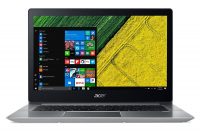
Acer Swift 3
Acer Swift 3 è un notebook ultra sottile, interamente in metallo. La struttura in metallo elegante e dai colori vivaci risulta fredda al tatto e dona al laptop una spiccata personalità. E’ possibile sfruttare le prestazioni wireless fino a 3 volte superiori grazie alla tecnologia 2×2 802.11ac MU-MIMO e guardare ciò  che si ama con la massima definizione e da ampi angoli di visualizzazione con il display IPS Full HD da 15.6 pollici.
  • Processore: Intel Core i5-8250U
  • Scheda Grafica: Nvidia GeForce Mx150
  • Memoria RAM: 8 GB DDR4
  • Display: 15.6 pollici Full HD
  • Hard Disk: SSD 256 GB
  • Dimensioni e peso: 37.1 x 25.5 x .19 cm / 1.1 Kg

Asus VivoBook Pro N580VN-DM017T

Asus VivoBook Pro N580VN-DM017T
Asus VivoBook Pro N580VN-DM017T offre prestazioni eccellenti grazie alla combinazione delle CPU Intel Core i7 di settima generazione, con la scheda grafica dedicata NVIDIA GeForce Mx150. Questo notebook offre prestazioni efficienti e potenti con un design elegante e sottile, perfetto per il multitasking produttivo.
  • Processore: Intel Core i7-7700HQ
  • Scheda Grafica: Scheda grafica nVidia Mx150
  • Memoria RAM: 8 GB
  • Display: 15.6 pollici Full HD
  • Hard Disk: HDD 1 TB
  • Dimensioni e peso: 51 x 29.5 x 6.5 cm / 1.99 Kg

MIGLIOR NOTEBOOK GAMING (Oltre i 1000€)

Asus ROG GL703VM-BA015T

Asus ROG GL703VM-BA015T
 Asus ROG GL703VM-BA015T è l’espressione massima di Asus in termini di prestazioni e qualità. Dotato di un potente processore Intel Core i7-7700HQ, uno splendido display da 17.3″ Full HD con tecnologia IPS, 16GB DDR4, 1TB HDD + 256GB SSD ed una NVIDIA GeForce GTX 1060 con ben 6 GB di RAM dedicati è in grado di offrire un esperienza videoludica unica ai fortunati clienti che possono acquistarlo.
  • Processore: Intel Core I7-7700HQ
  • Scheda Grafica: NVIDIA GeForce GTX 1060 8 GB
  • Memoria RAM: 16 GB
  • Display: 17.3″ pollici Full HD IPS
  • Hard Disk: SSD da 256GB e hard disk da 1 TB
  • Dimensioni e peso: 41.8 x 28 x 2.5 cm/ 2.7 Kg

HP Pavilion Power 15-cb015nl

HP Pavilion Power 15-cb015nl
Dotato di hardware potente e di design accattivante, il laptop Pavilion Power 15-cb015nl è pronto ad affrontare qualsiasi sfida, grazie al potente processore Intel Core Quad-Core e scheda grafica NVIDIA GeForce GTX 1050 che permette di affrontare la nuova generazione di videogame con hardware ad elevata potenza e senza incertezze di fronte alle richieste di potenza dei moderni giochi.
  • Processore: Intel Core I7-7700HQ
  • Scheda Grafica: NVIDIA GeForce GTX 1050
  • Memoria RAM: 16 GB
  • Display: 15.6 pollici Full HD
  • Hard Disk: SSD da 128 GB e hard disk da 1 TB
  • Dimensioni e peso: 25.2 x 37.8 x 2.4 cm / 2.2 Kg

HP OMEN 17-w102nl

HP OMEN 17-w102nl
HP OMEN 17-w102nl è il portatile ideale per chi cerca un dispositivo pensato per il gaming privo di compromessi in termini di prestazioni e qualità, cosa a cui del resto con la serie Omen di HP siamo da sempre abituati. Dotato di un potente processore Intel Core i7-6700HQ, 16GB DDR4, 1TB HDD + 256GB SSD ed una NVIDIA GeForce GTX 1070A con ben 8 GB di RAM dedicati offre, come dicevamo, il top delle performance proprio nel settore videoludico.
  • Processore: Intel Core I7-6700HQ
  • Scheda Grafica: NVIDIA GeForce GTX 1070A 8 GB
  • Memoria RAM: 16 GB
  • Display: 17.3 pollici Full HD01
  • Hard Disk: SSD da 256GB e hard disk da 1 TB
  • Dimensioni e peso: 41.6 x 27,9 x 3.3 cm / 3.35 Kg

LEICA GEB121 Batteria del computer portatile per LEICA TPS400 TPS700 TPS800 TPS1000 Total stations batteria
Bose 404600 Batteria del computer portatile per Bose SOUNDLINK I II III
Dell C4K9V Batteria del computer portatile per DELL XPS 12 -L221x 9Q33 13 9333
Fujitsu FPCBP434 Batteria del computer portatile per Fujitsu LifeBook AH544 E733 E734 S904 serie

Calibrare la batteria del pc portatile per avere la carica massima

In campo elettronico ed informatico si assiste ad una continua evoluzione che porta ad apparecchi sempre più tecnologici e computer sempre più potenti.
Sembra strano eppure, nonostante l'impegno delle grandi aziende, una delle componenti che meno ha fatto progressi nel tempo è la batteria dei portatili, la cui durata massima, seppure aumentata rispetto a 10 anni fa, rimane ancora molto esigua.
Difficilmente infatti si troverà un computer portatile capace di rimanere acceso per più di mezza giornata se viene alimentato con la sola energia della batteria.
Inoltre la batteria dei portatili è uno dei pezzi che si rovina prima e, sui computer più vecchi, la durata è talmente breve che a malapena si riesce ad aprire un sito web prima che si spenga.

Quello che si può fare, di tanto in tanto, quando si ha la sensazione che la batteria non rimane carica quanto invece dovrebbe, si può procedere ad una ricalibrazione della batteria del portatile.
Calibrare la batteria significa semplicemente ricaricarla al massimo in modo che la spia del computer visualizzi il livello di carica reale.
Le moderne batterie funzionano bene ma se anche Apple consiglia di calibrare la batteria dei portatili Mac, significa che non è un'operazione superflua e che conviene farla.

La ricalibrazione serve quindi a far capire al computer quando effettivamente la batteria è carica al 100% in modo che l'indicatore di carica disponibile sia accurato e corretto.
La procedura di ricalibrazione manuale più semplice per un pc portatile con Windows è la seguente.

Aprire, dal pannello di controllo, la schermata delle opzioni di risparmio energia.
Premere su link a destra "Crea combinazione per il risparmio energia", selezionare "Prestazioni elevate", dargli un nome e cliccare su Avanti.
Nei menu a tendina, "disattivazione schermo" e "sospensione computer" selezionare Mai e creare il piano di calibrazione.
Tornati alla schermata iniziale, bisogna ora selezionare il piano di risparmio energetico appena creato.
Il primo passo della calibrazione è quello di caricare la batteria a piena potenza, fino a che l'indicatore sul computer indica 100% (passare il mouse sull'icona della batteria del portatile per vedere lo stato di carica).
Alcuni consigliano di lasciare acceso il computer per circa due ore, anche lavorandoci sopra, basta che sia collegata la spina dell'adattatore.
Successivamente, rimuovere il cavo di alimentazione del computer portatile e, tenendo sempre il piano energetico creato prima di massima potenza, attendere che la batteria arrivi a 0 e lasciare che il pc si spenga da solo.
Ovviamente, se si sta lavorando, fare attenzione che non ci siano programmi aperti o documenti da salvare nel momento in cui si spegne il pc (anche se di solito i portatili salvno automaticamente prima di spegnersi).
L'ultimo passaggio della calibrazione della batteria, è quello di ricaricare completamente il portatile fino al 100%.
Prima di fare la ricarica, alcune guide di produttori di computer suggeriscono di far riposare il computer lasciandolo spento per circa 5 ore.
Alla fine, collegare la spina, accendere il portatile ed attendere fino a che la spia della batteria indichi che la carica è al 100%.

Dopo la calibrazione, tornare alle Opzioni risparmio energia e rimettere la combinazione del risparmio energetico bilanciata o quella che si preferisce.

In alcune guide che ho letto nella mia ricerca, si parla di calibrazione della batteria senza uso del computer (nella guida sopra si può sempre lavorare anche durante la calibrazione).
Essa prevede di caricare al 100% la batteria a computer spento, di staccare la spina e poi di avviare il pc in modalità provvisoria e lasciarlo acceso in questo modo fino a che non si esaurisce del tutto la carica.
Addirittura c'è che consiglia di tenerlo acceso con la schermata del Bios ma in questo modo il pc rimarrebbe acceso per molto tempo e non credo ci siano benefici.
Fatemi sapere se ci sono miglioramenti.

Se si lascia il computer portatile collegato alla presa corrente con la batteria inserita, quest'ultima si rovina? 

Domanda: Se si lascia il computer portatile collegato alla presa corrente con la batteria inserita, quest'ultima si rovina? 

La questione è assai controversa e sarebbe piuttosto scomodo dover levare e mettere la batteria ogni volta, a seconda che il pc portatile sia attaccato alla corrente oppure no.
C'è chi dice che quando la batteria del computer portatile è carica al 100%, lasciarla comunque inserita, può causare un sovraccarico o un surriscaldamento certamente non positivo.
La risposta alla domanda però non può essere netta e dipende molto dalla varietà di modelli di computer portatili, dal tipo di batteria, dal circuito integrato di ricarica e dal modo di usare il pc.
In complesso si può dire che tenere la batteria sempre inserita oppure levarla quando si utilizza l'alimentatore a spina non fa molta differenza.
Quello che riduce la durata di una batteria è la temperatura: se si scalda troppo, si deteriora e perde energia.
Questo vale sia che essa sia nel computer, sia nel caso la si stacchi.
La cosa migliore da fare sarebbe rimuovere la batteria se si sta a casa e conservarla in un luogo fresco.

D'altra parte per una batteria Li-ion non è salutare farla scaricare completamente e ricaricarla da zero.
Le batterie al litio non si devono lasciare scaricare completamente e non si ottimizzano se si fanno cicli di ricarica completi troppo di frequente.
Questo ce lo dice anche Wikipedia nella sezione "Guida al prolungamento della vita di una batteria al Li-Ion".
Secondo l'articolo, la batteria al litio va staccata dal portatile quando lo si usa a casa e tenuta in un luogo fresco con una carica del 40%.

Tuttavia i vantaggi della rimozione della batteria sono piuttosto limitati.
Per una batteria completamente carica, anche se rimane attaccata ad un computer portatile collegato alla corrente, non ci sono problemi dal punto di vista tecnico.
Non appena il livello di carica raggiunge il 100%, si può notare che la spia o il led che segnala la ricarica (questo vale anche per i cellulari), si spegne, quindi la batteria smette di ricevere energia, che viene direttamente passata al sistema di alimentazione del portatile.
L'unico problema nel mantenere la batteria nel suo alloggiamento quando il portatile è acceso e alimentato con la spina alla presa elettrica può essere l'eccessivo riscaldamento hardware.
Quando fa caldo e, ad esempio, si usa il portatile per videogiochi o programmi di grafica che sfruttano molto le risorse del computer, il surriscaldamento che si sente nella parte posteriore potrebbe rovinare la batteria.

Quindi, per concludere: in un uso normale, se CPU e disco rigido non superano i circa 40ºC di temperatura, la batteria può rimanere nel computer.
Durante un uso intensivo invece la batteria andrebbe rimossa dalla presa per evitare che si scaldi.
Il calore è il grande nemico della batteria al litio, non la spina, come molti potrebbero pensare.

Come non rovinare la batteria del computer portatile

La batteria di un computer portatile è importantissima perché dalla sua durata possono dipendere molte delle nostre operazioni quando siamo in mobilità. Nella seguente guida, passo dopo passo, indicheremo delle regole e anche dei piccoli trucchi per ottimizzare al meglio la batteria del pc nel breve e lungo periodo, imparando dunque come non rovinare la stessa.
Le batteria dei computer portatili, sono, di fatto, degli accumulatori al litio. Le moderne batterie al litio non riducono la propria capacità se non le si carica e scarica completamente. Per ottenere, però, le migliori prestazioni i produttori continuano a consigliare una prima carica di circa 18 ore. Dopo la prima carica, in quelle successive è invece importante non lasciare inutilmente in carica la batteria quando è già completamente ricaricata, per due motivi: il primo è che questa operazione stressa la batteria sottoponendola a continue microricariche. Il secondo è che ciò surriscalda la batteria, cosa che alla lunga può danneggiarla. L’esperienza insegna che seguire questo consiglio ha reali effetti positivi. Tuttavia, i comportamenti con i quali utilizziamo i nostri dispositivi possono allungare o ridurre l'autonomia delle batterie.
Non è bene usare il portatile collegato alla corrente con la batteria inserita, anche se essa non è completamente carica, perché ciò sottopone la batteria ad un eccessivo surriscaldamento. Dunque, a meno che non sia indispensabile ricaricare la batteria mentre stiamo usando il pc, la cosa migliore è togliere la batteria mentre lo si usa con la corrente.
Lo scarico completo della batteria, a differenza di quanto si può pensare, non porta a molti benefici, al contrario produce danni all'accumulatore. Il consiglio è quello di mettere in carica la batteria quando questa è al 20-30% di carica residua. Ogni 40-50 cicli di lavoro è meglio scaricare e ricaricare completamente le batterie per migliorarne l'efficenza.
Ecco a voi qualche piccolo trucco per ridurre il consumo della batteria. Si devono quindi intendere solo come una soluzione estrema da applicare nel caso in cui si sia a corto di batteria:

- Impostare il sistema per spegnere lo schermo lcd retroilluminato del notebook dopo 2-3 minuti di inutilizzo; non usare il salvaschermo, specie se animato e 3D, ma spegnere completamente il display.
- Disattivare, se non usati, i moduli Wireless e Bluetooth.
- Chiudere tutte le applicazioni in background che si pensa non siano utili.
- Usare lo standby solo se non si usa il notebook per 10-15 minuti, altrimenti usare l’ibernazione che, oltre ad essere più sicura (visto che salva lo stato del computer su hard disk), azzera i consumi spegnendo tutto.

rigenerare la batteria del portatile

Come tutti gli altri componenti di un computer, anche le batterie dei notebook diminuiscono le loro prestazioni con l’andar del tempo. Questo significa che, dopo mesi di utilizzo intenso, l’autonomia di un computer portatile alimentato a batteria non è quasi mai identica a quella dei suoi primi giorni di vita… ma non per questo bisogna disperarsi e gettarsi nella rassegnazione più assoluta.
Mettendo infatti in pratica una procedura ad hoc, un po’ lunga ma comunque tutt’altro che complicata, puoi infatti riuscire a rigenerare la batteria del portatile e potresti dunque riuscire a far fronte alla cosa. Non occorre metter mano al borsellino e non bisogna essere dei grandi esperti in fatto di informatica per portarla a termine, questo è poco ma sicuro.
Chiaramente, qualora neppure così riuscissi a rimettere in carreggiata la batteria dovrai per forza di cose sostituire quella attuale con una nuova o, in alternativa, portare il tuo computer in assistenza, una strada questa che ti consiglio caldamente di percorrere se il tuo portatile è dotato di batteria non removibile e se non hai la minima voglia di cimentati nell’avvitare e nello svitare questo o quell’altro pezzo con l’eventuale rischio di far danni. Ad ogni modo, non temere, cercherò di esserti utile il più possibile. Buona lettura e buon lavoro.

Procedura per rigenerare la batteria

Come ti dicevo, per rigenerare la batteria del portatile nella stragrande maggioranza dei casi è sufficiente mettere in pratica un procedimento ad hoc, quello che sto per spiegarti. Puoi effettuare i passaggi che trovi indicati qui di seguito con qualsiasi portatile, MacBook inclusi.
Innanzitutto accendi il computer e lascialo in funzione senza alimentazione in modo tale da far esaurire completamente la carica della batteria. Ignora qualsiasi messaggio d’avviso riguardante il fatto che la carica disponibile sta per esaurirsi e lascia che il tuo portatile vada prima in stand-by e che successivamente si spengadel tutto.
Una volta completato questo primo e semplicissimo step puoi passare all’azione andando a mettere in pratica la procedura per la rigenerazione vera e propria. Tanto per cominciare metti nuovamente in corrente la presa dell’alimentazione del portatile ed attendi che la batteria si carichi completamente sino a raggiungere il 100%. Dopodiché lascia ancora per qualche ora il portatile in carica e ripeti tutti i passaggi che ti ho appena indicato per altre tre o quattro volte di seguito.
A procedura completata, riprendi ad utilizzare il tuo laptop così come hai sempre fatto, dovresti finalmente notare un aumento dell’autonomia della batteria o quantomeno non dovrebbero più verificarsi situazioni di consumo anomalo della stessa.
Attenzione: Se il metodo che ti ho appena indicato non si rivela efficace, non cercare di rigenerare la batteria del tuo portatile mettendo in atto soluzioni alquanto improbabili. In rete, ad esempio, si legge spesso che mettere la batteria del computer nel freezer o aprirla e sistemarla con strumentazioni fai da te può essere utile ma in realtà rischieresti soltanto di farti male e di compromettere irrimediabilmente il funzionamento non solo della batteria stessa ma anche quello del computer. Per cui… occhio!

Buoni consigli per risparmiare batteria

Hai visto? Alla fine rigenerare la batteria del portatile non era per niente complicato. Considerando la buona riuscita dell’operazione voglio però fornirti anche qualche piccolo suggerimento riguardo l’uso del PC per permetterti di ottimizzare il più possibile la durata della carica della batteria ed in linea ben più generale l’utilizzo dell’intero sistema.

Evitare multitasking troppo impegnativi

La prima ma fondamentale “dritta” che voglio darti per evitare che il tuo computer consumi in maniera troppo rapida l’intera carica della batteria è quello di evitare di prodigarti in operazioni di multitasking particolarmente impegnative. Detta in altri termini, se mentre navighi in rete guardi anche un film, scarichi file con uTorrent, carichi documenti su Dropbox, effettui anche una scansione antivirus e, perché no, utilizzi anche qualche altro programma, è abbastanza normale che la batteria del tuo portatile finirà per consumarsi in un battibaleno.
Cerca dunque di effettuare in contemporanea solo ed esclusivamente quelle che ritieni siano operazioni strettamente necessarie, senza strafare. In questo modo vedrai, la carica della batteria durerà senz’altro più a lungo e non ti ritroverai improvvisamente ed inesorabilmente “a certo di energie”. Intesi?

Limitare gli effetti grafici

Ridurre l’esecuzione degli effetti grafici che caratterizzano l’interfaccia del sistema operativo può essere di grande aiuto per aggirare consumi inattesi della batteria. Si tratta di una piccola rinuncia che può però essere molto significativa.
Se utilizzi un PC Windows, puoi fare ciò accedendo all’Esplora File (l’icona della cartella gialla collocata in basso a sinistra sulla barra delle applicazioni), facendo clic destro sull’icona Computer/Questo PC che si trova nella barra laterale di sinistra della finestra visualizzata sul desktop e selezionando la voce Proprietà dal menu che vedi apparire.
Seleziona poi la voce Impostazioni di sistema avanzate dalla barra laterale di sinistra nella finestra che si è aperta e clicca sul pulsante Impostazioni relativo alla sezione Prestazioni. Spunta poi la voce Regola in modo da ottenere le prestazioni migliori e clicca su Applica.
Se invece utilizzi un Mac, clicca sull’icona di Preferenze di sistema (la ruota di ingranaggio) annessa al Dock, clicca sull’icona Accessibilità e seleziona la voce Monitor dalla barra laterale sulla sinistra. Per concludere, spunta le voci Riduci movimento e Riduci la trasparenza.

Ridurre i programmi impostati per l’avvio automatico

Un’altra operazione che ti consiglio vivamente di compiere per evitare che la batteria del tuo PC si consumi troppo rapidamente è quella di ridurre il numero di software impostati per l’avvio automatico, vale a dire quelli che vengono eseguiti automaticamente all’accensione del computer.
Su Windows 10/8.x puoi effettuare questa operazione facendo clic destro sulla barra delle applicazioni, selezionando la voce Gestione attività dal menu che compare, cliccando sulla voce Più dettagli nella finestra che si apre, selezionando la scheda Avvio e disattivando poi i software superflui facendo clic sui loro nomi e pigiando sul pulsante Disabilita in basso a destra.
Su Windows 7 e versioni precedenti del sistema devi invece utilizzare la combinazione di tasti Win+R sulla tastiera del PC per richiamare il pannello Esegui…, devi digitare poi il comando msconfig all’interno di quest’ultimo e devi poi schiacciare Invio sempre sulla tastiera. Nella finestra che successivamente vedi apparire, seleziona la scheda Avvio, togli il segno di spunta dai nomi dei componenti che vuoi disattivare e clicca sui pulsanti Applica e OK per salvare i cambiamenti.
Se invece quello che stai usando è un Mac, accedi alle Preferenze di sistema, clicca sull’icona Utenti e gruppi e seleziona il tuo nome utente dalla barra laterale di sinistra. Spostati poi sulla scheda Elementi login, seleziona gli elementi che vuoi rimuovere dall’avvio automatico e clicca sul bottone [-] in basso a sinistra.

Sostituire la batteria

Le indicazioni che ti ho suggerito di mettere in pratica nelle righe precedenti non hanno sortito l’effetto sperato e stai dunque valutando l’acquisto di una nuova batteria per il tuo computer portatile? Beh, mi sembra la scelta migliore considerando che, in virtù delle prove fatte, i problemi riscontarti durante l’uso della batteria non possono essere risolti con una semplice rigenerazione.

Acquistare una nuova batteria

Tornando al nocciolo della questione, puoi acquistare una nuova sostituire la batteria per il tuo computer portatile nelle catene e nei negozi di elettronica oltre che sui vari store online, come ad esempio su pcbatteria.it. In tutti i casi, i prezzi sono generalmente compresi tra i più economico a seconda della marca e del modello del tuo portatile oltre che della marca e del modello della batteria da acquistare.
Prima di fare spese però mi raccomando, accertati di acquistare una batteria adatta al tuo laptop. Come si fa? È molto più semplice di quel che tu possa pensare: prendi nota del nome del modello e della marca del tuo portatile e controlla la potenza (espressa in mAh) della batteria leggendo sull’etichetta riportata su quella attualmente in uso o sul foglietto illustrativo del computer. Assicurati poi che tra le specifiche e le caratteristiche della nuova batteria che intendi acquistare venga esplicitamente riportato che può essere utilizzata con la marca e con il modello di computer da te impiegato. Verifica anche che sia della medesima capacità della precedente.

Rivolgersi ai centri assistenza o ai negozi specializzati

Se poi il tuo computer è dotato di batteria interna e se, come immagino che sia, non si esattamente un esperto del settore, per sostituirla ti consiglio di rivolgerti al sevizio assistenza del tuo computer o quanto meno ad un negozio specializzato nell’effettuare questo tipo di operazioni.
Per quel che concerne il servizio assistenza, qui di seguito trovi elencate le pagine Web di riferimento presenti sui siti Internet di alcuni tra i principali produttori di computer portatili. Magari possono esserti utili per capire con chi metterti in contatto o comunque sia come fare per avviare la tua richiesta di sostituzione/riparazione.
Se invece preferisci rivolgerti ad un negozio specializzato, puoi individuare facilmente quelli che sono presenti nella tua zona e che effettuano questo tipo di operazioni facendo una semplice ricerca su Google.
Digita dunque nella barra di ricerca di big G una keyword del tipo riparazione batteria portatile [tua città] oppure scrivi negozi cambio batteria portatile [tua città] dopodiché schiaccia il tasto Invio sulla tastiera, analizza i vari risultati di ricerca e seleziona quello che ritieni possa fare maggiormente al caso tuo. Individua quindi l’indirizzo del centro di assistenza scelto e recati sul posto oppure mettiti prima in contato con quest’ultimo per aver maggiori informano riguardo tempistiche, costi e modalità.

Meglio prendere un PC fisso o un portatile

Negli ultimi anni le vendite di nuovi portatili sono nettamente superiori rispetto le vendite di computer fissi (così come i tablet sono più venduti dei portatili).
Ma quando si deve comprare un nuovo computer, è così scontato che si dovrebbe prendere un computer portatile?
Quando sarebbe meglio invece comprare un fisso?
La domanda resta ancora oggi interessante, sia per sfatare quelle previsioni che vogliono un futuro fatto solo di schermi touchscreen, sia per capire cosa è meglio comprare per non sprecare soldi ed avere il PC migliore possibile, tra un PC fisso e un portatile.
Quando è meglio prendere un portatile?
Le caratteristiche chiave di un portatile sono quelle di un computer che si può facilmente muovere e trasportare, che è un prodotto unico e pertanto difficile da aggiornare o modificare.
La portabilità è la caratteristica più ovvia, ma un computer ha sempre il suo peso e non è proprio l'oggetto da portarsi dietro ogni volta che esce di casa come si potrebbe invece fare con un tablet.
Per quanto riguarda la mobilità è importante capire se il portatile ci serve soltanto per spostarlo da un tavolo all'altro (nel qual caso forse è meglio usare un fisso) oppure se si ha effettivamente bisogno di portarselo dietro a lavoro o all'università.
Rispetto un PC fisso, un portatile è più piccolo, è un acquisto che dà soddisfazione, è bello da vedere e occupa poco spazio in casa.
Un portatile può essere agevolmente collegato alla TV per vedere comodamente i film in streaming da internet, cosa difficile con un PC fisso.
Bisogna però considerare che i portatili non sono buone macchine per i videogiochi perchè quasi mai montano schede grafiche di alto livello.
Un portatile è un blocco unico, di cui gli unici pezzi facilmente sostituibili sono solo la RAM e l'hard disk.
Le persone che amano migliorare il loro computar aggiornandolo potrebbero trovarsi delusi, dopo poco tempo, del fatto che il loro portatile comprato da poco sembra già vecchio, chi invece non aggiorna mai i pezzi del suo PC non ne farà un problema.
Un portatile ha sempre un'identità distinta e per ogni modello si possono leggere tutte le caratteristiche di fabbrica e le recensioni.
Quando conviene prendere un PC Fisso?
Un computer desktop fisso ha caratteristiche diverse rispetto un portatile.
Prima di tutto, non ha monitor, mouse e tastiera.
Dal punto di vista del prezzo, un pc fisso costa molto meno di un portatile, a meno che non si debba comprare anche il monitor.
Un fisso è più potente, parlando di hardware, rispetto un portatile, ma è anche più grosso e ingombrante.
Al suo interno un PC fisso ha pezzi che possono essere cambiati singolarmente, che possono essere aggiornati col tempo.
Comprare un fisso da assemblare lascia molta libertà e permette di ottenere il meglio possibile ad un dato prezzo, ma richiede che il compratore abbia un po' di competenza informatica .
Bisogna anche ammettere che i pc desktop classici sono prodotti commerciali noiosi, finalizzati al lavoro, che si comprano con poco entusiasmo.
Non si troveranno recensioni su internet di computer fissi che andranno comprati, più che al centro commerciale, al negozio di computer specializzato.
Se poi la motivazione principale per l'acquisto di un computer portatile fosse l'estetica, varrebbe la pena considerare l'acquisto di un PC all-in-one, i computer compatti senza cavi antiestetici, bloccati, chiusi, piccoli e molto carini da vedere.

Alla fine, non si può dire che quale computer sia meglio prendere, se fisso o portatile, in modo univoco, dipende tutto dall'uso che se ne vuol fare.
L'acquisto di un computer è una scelta molto personale, la maggior parte delle persone preferisce i portatili perchè più belli, piccoli e leggeri, ma spesso li lasciano sempre nello stesso posto, come fossero dei PC fissi.
I PC fissi sono oggetti di casa, che occupano lo spazio di una scrivania, ma che costano oggi molto poco, hanno prestazioni più elevate dei portatili, sono più facili da aggiustare e si possono tenere aggiornati con facilità.